Pusat Bantuan
-
Tambah Album Baru
-
Pastikan Anda sudah login ke profil kampus Anda. Kemudian Anda bisa memilih menu "Profil Kampus" -> Manajemen Konten -> “Galeri” untuk membuka halaman galeri.

-
Anda akan disajikan dengan daftar galeri foto yang tersedia di kampus. Apabila Anda akan menambahkan album baru, silahkan tekan tombol "Tambah Galeri".

*Tampilan halaman menu Galeri Gambar
-
Anda dapat mengisikan form berikut ini

**Tampilan form tambah galeri
-
Nama Galeri : Nama yang akan tampil pada profil kampus anda.
-
Deskripsi : Deskripsi singkat mengenai kumpulan foto yang Anda jadikan satu di album tersebut.
-
Apabila Anda sudah yakin untuk menambahkan album yang anda buat, silahkan tekan tombol "Simpan". Pastikan mendapatkan informasi bahwa galeri berhasil ditambahkan dan Anda diarahkan pada halaman detail galeri


**Tampilan detail galeri dan informasi ketika galeri berhasil ditambahkan
-
Tambah Foto pada Album
- Pastikan Anda sudah login ke profil kampus Anda. Kemudian Anda bisa memilih menu "Profil Kampus" -> Manajemen Konten -> “Galeri” untuk membuka halaman galeri.
-
Anda akan disajikan dengan daftar album yang dipublikasikan di profil kampus Anda di maukuliah.id. Apabila Anda akan menambahkan gambar pada album yang sudah Anda buat, silahkan klik album foto tersebut. Lalu Anda akan diarahkan ke halaman Detail Galeri


**Tampilan Halaman Detail galeri -
Anda dapat klik “Tambah Gambar” untuk menambahkan isi dari album yang telah Anda buat.

**tampilan tombol tambah gambar pada halaman detail galeri -
Untuk menambahkan gambar pada album, Anda dapat klik "klik untuk pilih file" dan diarahkan ke halaman folder komputer Anda.

- Jika gambar yang dipilih telah sesuai Anda dapat klik Simpan, Pastikan gambar yang Anda upload berhasil dengan ada pemeberitahuan "Gambar berhasil ditambahkan"


**Tampilan informasi gambar berhasil ditambahkan
- Edit Album
- Pastikan Anda sudah login ke profil kampus Anda. Kemudian Anda bisa memilih menu "Profil Kampus" -> Manajemen Konten -> “Galeri” untuk membuka halaman galeri.
-
Anda akan disajikan dengan daftar album yang tersedia. Apabila Anda akan mengubah informasi album yang tersedia, pilih album yang akan diedit kemudian terdapat icon "Pencil" untuk mengubah nama dan deskripsi album.

**Tampilan pilihan aksi yang ada di halaman galeri kampus
**Tampilan form edit album
-
Apabila Anda sudah yakin untuk merubah informasi album yang Anda pilih, silahkan tekan tombol "Simpan". Pastikan mendapatkan informasi bahwa album berhasil diubah.

**Tampilan tombol simpan pada halaman form edit album
**Tampilan informasi album berhasil diubah.
-
Menjadikan Gambar Sebagai Sampul
- Pastikan Anda sudah login ke profil kampus Anda. Kemudian Anda bisa memilih menu "Profil Kampus" -> Manajemen Konten -> “Galeri” untuk membuka halaman galeri.
-
Anda akan disajikan dengan daftar album yang dipublikasikan di profil kampus Anda di maukuliah.id. Apabila Anda akan mengubah gambar pada album yang sudah Anda buat, silahkan tekan detail dengan icon “Mata '' yang terletak pada kanan nama album.

-
Anda akan disajikan dengan daftar gambar yang dipublikasikan di profil kampus Anda di maukuliah.id. klik icon gambar pada foto yang ingin Anda jadikan sampul di maukuliah.id.

-
Apabila Anda sudah klik icon tersebut Anda akan mendapatkan informasi bahwa Gambar berhasil dijadikan gambar sampul.

-
Hapus Album
- Pastikan Anda sudah login ke profil kampus Anda. Kemudian Anda bisa memilih menu "Profil Kampus" -> Manajemen Konten -> “Galeri” untuk membuka halaman galeri.
-
Anda akan disajikan dengan daftar album yang tersedia. Apabila Anda akan menghapus album yang tersedia, Anda dapat klik icon tempat sampah pada album yang ingin Anda Hapus.

-
Anda dapat pesan untuk mengonfirmasi. Apabila Anda sudah yakin untuk menghapus, pilih dan klik tombol "Hapus". Apabila Anda ingin membatalkan, pilih dan klik tombol "Batal".

**Tampilan konfirmasi hapus pada halaman album -
Setelah itu akan muncul pesan bahwa album berhasil dihapus dan album yang dihapus sudah hilang dari daftar album

**Tampilan informasi ketika album berhasil dihapus.
-
Hapus Gambar
- Pastikan Anda sudah login ke profil kampus Anda. Kemudian Anda bisa memilih menu "Profil Kampus" -> Manajemen Konten -> “Galeri” untuk membuka halaman galeri.
- Anda akan disajikan dengan daftar album yang dipublikasikan di profil kampus Anda di maukuliah.id. Apabila Anda akan mengubah gambar pada album yang sudah Anda buat, silahkan tekan detail dengan icon “Mata '' yang terletak pada kanan nama album.*Tampilan tombol detail pada halaman galeri
-
Anda akan disajikan dengan daftar gambar yang dipublikasikan di profil kampus Anda di maukuliah.id. Apabila Anda akan mengubah gambar pada album yang sudah Anda buat, silahkan tekan hapus dengan icon “tempat sampah” yang terletak pada kanan gambar.

-
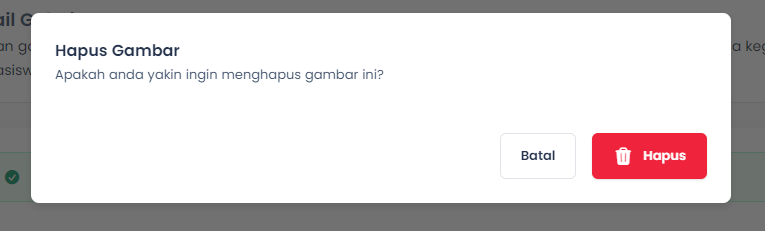
Anda dapat pesan untuk mengonfirmasi. Apabila Anda sudah yakin untuk menghapus, pilih dan klik tombol "Hapus". Apabila Anda ingin membatalkan, pilih dan klik tombol "Batal".
-
Setelah itu akan muncul pesan bahwa gambar berhasil dihapus dan gambar yang dihapus sudah hilang dari daftar gambar.